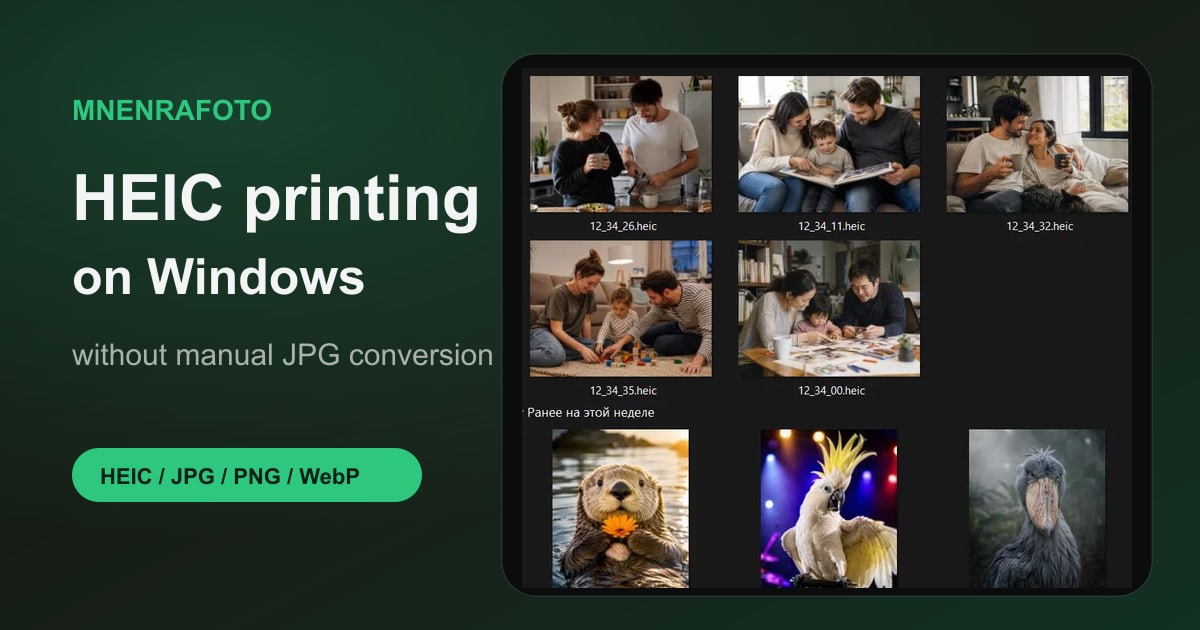
Фотографии с iPhone часто сохраняются в формате HEIC. Он позволяет уменьшить размер файлов без заметной потери качества, но при переносе снимков на компьютер могут появиться проблемы:
- Windows не показывает миниатюру;
- фотография не открывается;
- программа печати не видит файл;
- перед печатью приходится преобразовывать каждый снимок в JPG;
- онлайн-конвертер требует загрузить личные фотографии в интернет.
Когда нужно напечатать два или три кадра, ручная конвертация еще терпима. Но если клиент или родственник передал папку из 50, 100 или 300 фотографий, отдельное преобразование каждого файла превращается в лишний этап работы.
МНЕНРАФОТО позволяет загружать HEIC и HEIF вместе с JPG, PNG и WebP, подготовить всю серию в одном окне и отправить фотографии на печать без предварительного ручного преобразования каждого снимка в JPG.
Что такое HEIC
HEIC - распространенное расширение изображений, сохраненных в формате HEIF.
На устройствах Apple этот формат используется для фотографий начиная с iOS 11. По сравнению с обычным JPEG он помогает хранить изображения эффективнее: фотографии могут занимать меньше места при сопоставимом визуальном качестве.
Именно поэтому пользователь может спокойно просматривать снимки на iPhone, но после переноса на компьютер с Windows обнаружить, что привычная программа их не открывает.
Сам файл при этом необязательно поврежден. Чаще всего на компьютере просто отсутствует нужная поддержка формата или выбранное приложение не умеет с ним работать.
Почему HEIC не всегда открывается в Windows
Поддержка HEIC зависит от:
- версии Windows;
- установленных системных компонентов;
- приложения, которым открывается фотография;
- способа кодирования конкретного файла;
- наличия расширений HEIF и HEVC.
Для отображения части фотографий Windows могут потребоваться системные расширения:
- HEIF Image Extension;
- HEVC Video Extensions.
После установки расширений Проводник и совместимые приложения получают возможность распознавать больше файлов HEIC и HEIF.
Однако даже после установки расширений остается другой вопрос: как удобно подготовить к печати сразу целую папку фотографий?
Просмотреть файл - еще не значит нормально напечатать большой заказ. Снимки нужно проверить, повернуть, кадрировать, распределить по листам, скорректировать и только затем отправить на принтер.
Способы напечатать HEIC на Windows
Существует несколько вариантов.
Способ 1. Преобразовать фотографии в JPG вручную
Можно открыть каждый файл в совместимой программе и сохранить его в JPEG.
Для небольшого количества фотографий такой способ работает. При большом заказе появляются недостатки:
- каждый файл приходится обрабатывать отдельно;
- создаются дополнительные копии;
- нарушается исходная структура папки;
- увеличивается занимаемое место;
- легко пропустить одну из фотографий;
- после конвертации снимки все равно нужно отдельно готовить к печати.
Проблема не в самом преобразовании, а в количестве повторяющихся действий.
Способ 2. Использовать онлайн-конвертер
Онлайн-сервисы позволяют загрузить HEIC и скачать JPG.
Это быстро для одного случайного снимка, но плохо подходит для личных и клиентских фотографий:
- файлы загружаются на сторонний сервер;
- неизвестно, как долго они там хранятся;
- приходится ждать загрузки и скачивания;
- большие папки могут упираться в ограничения;
- качество и метаданные после обработки могут измениться;
- появляется зависимость от скорости интернета.
Для фотосалона или печатной мастерской передача клиентских фотографий неизвестному сервису особенно нежелательна.
Способ 3. Изменить настройки камеры iPhone
На iPhone можно выбрать более совместимый формат съемки, чтобы новые фотографии сохранялись в JPEG.
Но это помогает только для будущих кадров. Уже существующая папка HEIC никуда не исчезает.
Кроме того, владелец фотосалона не может требовать от каждого клиента заранее менять настройки телефона.
Способ 4. Использовать программу с прямым импортом HEIC
Для регулярной печати удобнее загружать исходные фотографии непосредственно в программу подготовки заказа.
МНЕНРАФОТО принимает HEIC и HEIF вместе с другими поддерживаемыми форматами, локально готовит изображения к работе и включает их в общий заказ.
Пользователю не нужно заранее создавать отдельную папку с JPG.
Как напечатать HEIC через МНЕНРАФОТО
Шаг 1. Установите системную поддержку HEIC
Если Windows не распознает фотографии, проверьте наличие системных расширений HEIF и HEVC.
После установки расширений рекомендуется:
- Закрыть приложения, работающие с фотографиями.
- Перезапустить МНЕНРАФОТО.
- Повторно добавить нужные файлы.
Некоторые компьютеры уже имеют необходимую поддержку, поэтому дополнительная установка требуется не всегда.
Шаг 2. Добавьте фотографии
В МНЕНРАФОТО можно:
- выбрать отдельные файлы;
- добавить целую папку;
- перетащить фотографии в рабочую область;
- одновременно загрузить HEIC, JPG, PNG и WebP.
Это удобно, когда клиент передал смешанную папку: часть фотографий снята на iPhone, часть получена через мессенджер, а несколько кадров уже сохранены в JPG.
Не требуется заранее сортировать их по форматам.
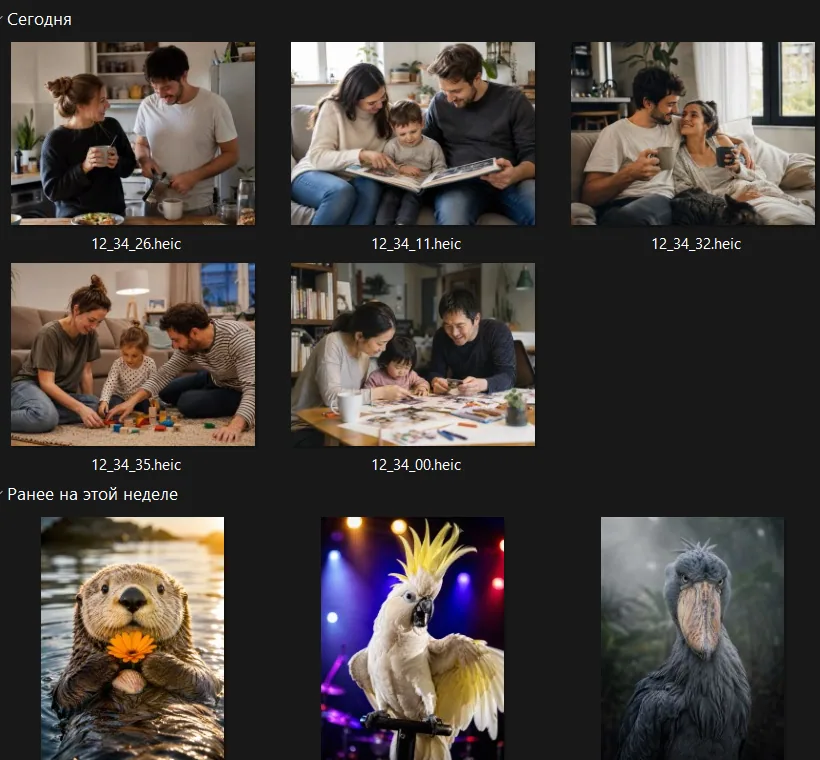
Шаг 3. Дождитесь завершения импорта
При загрузке серии программа обрабатывает файлы и показывает прогресс.
Если отдельный снимок оказался поврежденным или использует неподдерживаемый вариант формата, проверьте его отдельно и посмотрите текст ошибки. В публичной Alpha поведение редких HEIC-файлов может отличаться, поэтому перед большим заказом лучше сначала загрузить небольшой тестовый набор.
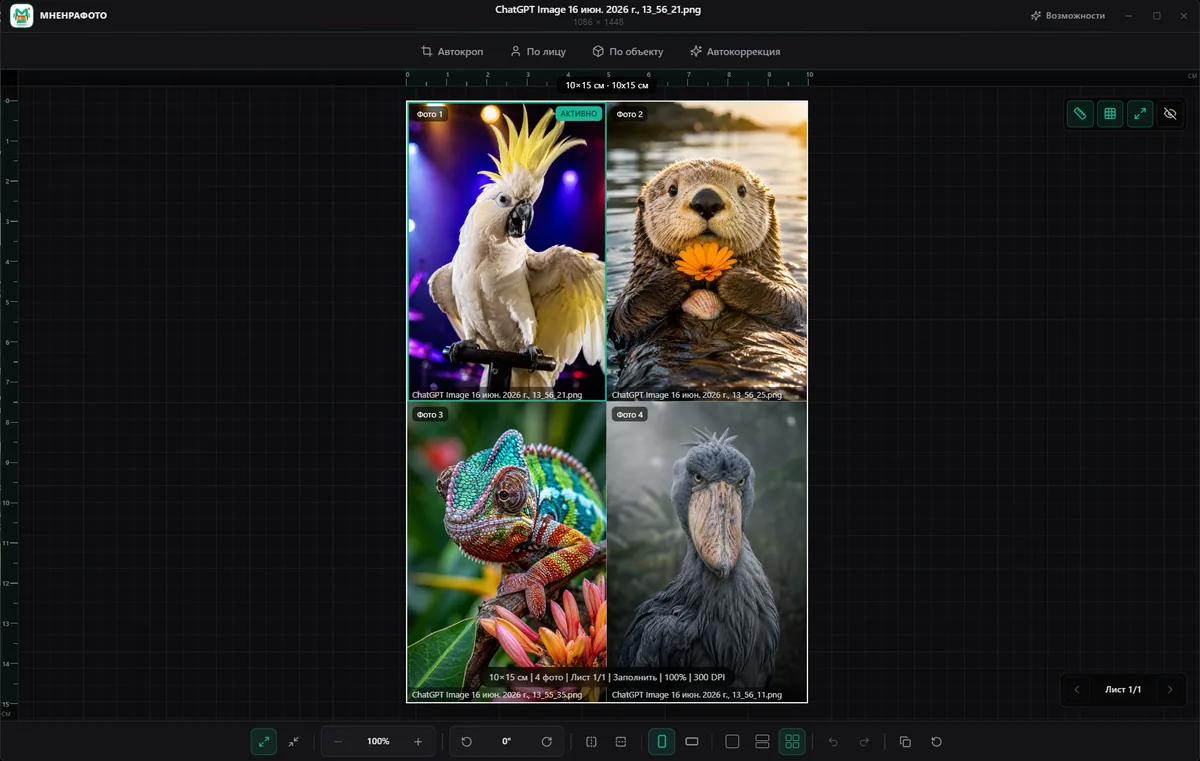
Шаг 4. Выберите формат и раскладку
В текущей Alpha доступны рабочие сценарии для популярных форматов:
- 10x15 см;
- 15x20 см;
- A4;
- одна фотография на листе;
- две фотографии на листе;
- четыре фотографии на листе.
Программа распределяет изображения по страницам и позволяет переключаться между готовыми листами.
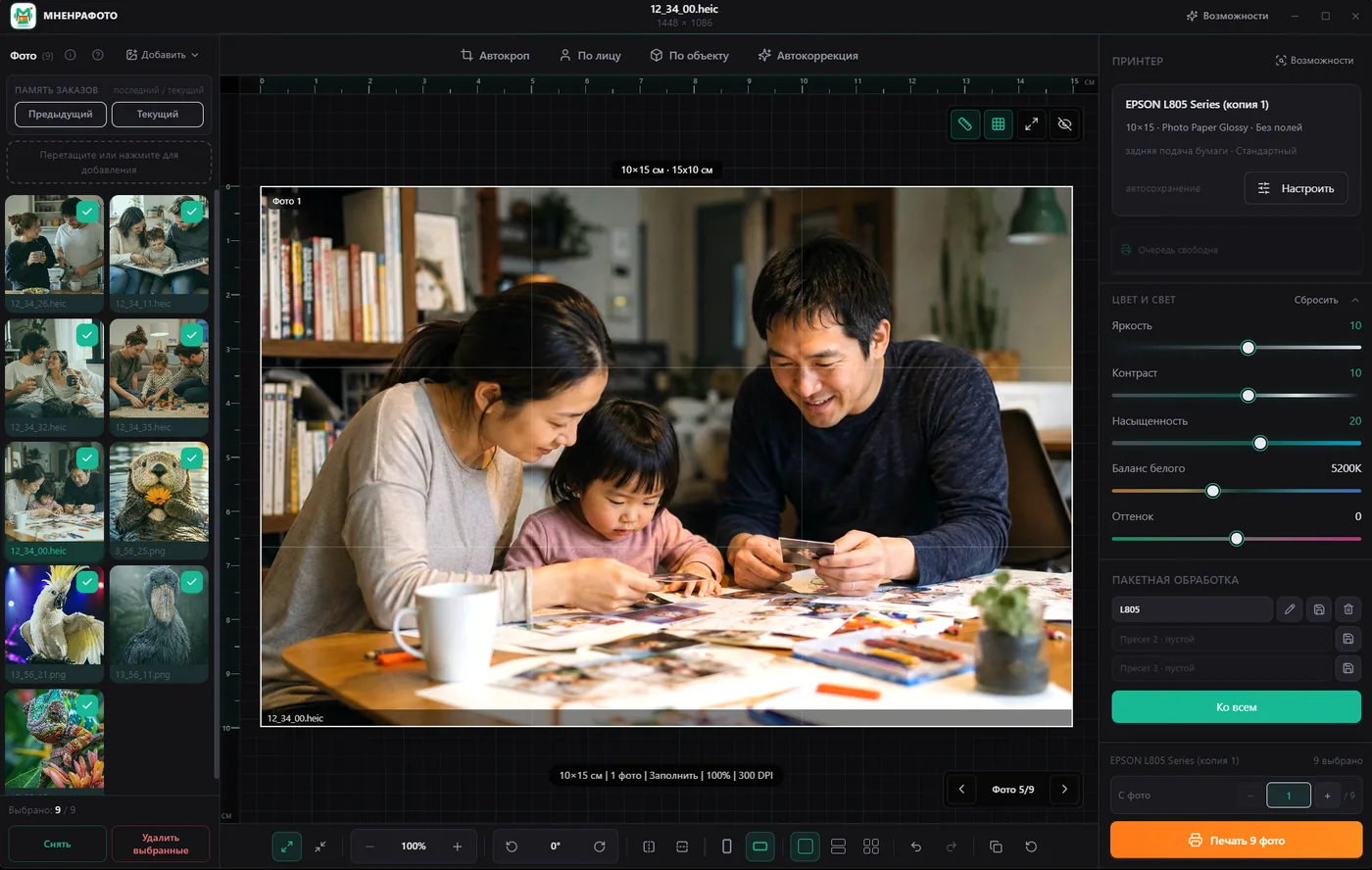
Шаг 5. Проверьте кадрирование
Фотографии с телефона могут иметь разное соотношение сторон. Если пропорции снимка и печатной зоны не совпадают, изображение нужно вписать или аккуратно обрезать.
Для каждой фотографии в МНЕНРАФОТО можно отдельно:
- выбрать заполнение или вписывание;
- изменить масштаб;
- переместить изображение внутри зоны;
- повернуть его;
- выровнять горизонт;
- отразить снимок;
- восстановить автоматическое положение.
Это позволяет сохранить лица и важные детали, не применяя одинаковое кадрирование вслепую ко всей папке.
Как обработать всю серию одним действием
HEIC решает вопрос хранения фотографий, но снимки с телефона все равно могут требовать коррекции перед печатью.
Например:
- кадры выглядят слишком темными;
- цвета на бумаге получаются менее насыщенными;
- несколько снимков имеют холодный оттенок;
- весь заказ нужно сделать немного ярче.
В МНЕНРАФОТО доступны:
- яркость;
- контраст;
- насыщенность;
- баланс белого;
- оттенок;
- цветной и черно-белый режим.
Рабочий процесс выглядит так:
- Выберите одну фотографию.
- Настройте изображение.
- Оцените результат в предварительном просмотре.
- Примените параметры ко всем фотографиям заказа.
- Отдельно исправьте снимки, которым нужны другие настройки.
Вместо повторения одинаковых действий для сотни фотографий общую обработку можно распространить на всю серию, сохранив индивидуальный контроль каждого кадра.
Сохранение пресетов
Если похожие заказы повторяются, параметры можно сохранить как пользовательский пресет.
Например:
«Фото с iPhone - глянцевая бумага»
Пресет может содержать:
- увеличение яркости;
- дополнительную насыщенность;
- коррекцию баланса белого;
- нужный уровень контраста.
При следующем заказе достаточно:
- Загрузить папку.
- Выбрать пресет.
- Применить его ко всей серии.
- Проверить отдельные фотографии.
- Отправить заказ на печать.
Пресеты сохраняются после закрытия программы. Их можно переименовывать, перезаписывать и удалять.
HEIC и приватность клиентских фотографий
Фотографии нередко содержат личную информацию:
- семейные события;
- детей;
- документы;
- домашнюю обстановку;
- географические метаданные;
- изображения клиентов фотосалона.
Поэтому способ обработки имеет значение.
МНЕНРАФОТО работает как локальная Windows-программа для подготовки заказа:
- фотографии не нужно отправлять в онлайн-конвертер;
- регистрация и аккаунт для работы с программой не требуются;
- исходные файлы остаются на компьютере пользователя;
- обработка заказа выполняется локально.
Если вы сами отправляете отчет об ошибке или совместимости принтера через форму обратной связи, на сервер уходит только заполненный отчет. Не прикладывайте личные фотографии без разрешения изображенных людей.
Это одно из главных отличий от онлайн-сервисов преобразования изображений: для печати HEIC не нужно сначала выгружать клиентскую папку на сторонний сайт.
Нужно ли сохранять HEIC в JPG перед печатью
Специально создавать JPG-копию каждого файла необязательно, если программа печати умеет импортировать исходное изображение.
В процессе подготовки любой цифровой снимок все равно преобразуется в изображение печатного листа, которое затем передается драйверу принтера.
Главное - чтобы программа правильно:
- прочитала исходный файл;
- сохранила ориентацию;
- показала корректный предварительный просмотр;
- применила обработку;
- сформировала итоговый лист.
МНЕНРАФОТО выполняет эти действия в рамках подготовки заказа.
При этом исходные фотографии пользователя не изменяются.
Что делать, если отдельный HEIC не открывается
HEIC и HEIF могут содержать разные типы данных. Не каждый файл устроен одинаково.
Если конкретная фотография не загрузилась:
1. Проверьте системные расширения
Убедитесь, что в Windows установлена поддержка HEIF и HEVC.
2. Откройте файл в приложении «Фотографии»
Если системное приложение Windows тоже не открывает изображение, проблема, вероятно, связана с отсутствующим кодеком или самим файлом.
3. Скопируйте оригинал повторно
Файл мог повредиться при передаче через кабель, облачный диск или мессенджер.
4. Проверьте, не является ли файл особым вариантом
Сложности могут возникнуть с некоторыми:
- HDR-изображениями;
- Live Photo;
- последовательностями кадров;
- файлами, отредактированными сторонними приложениями;
- необычными вариантами HEVC-кодирования.
5. Отправьте технический отчет
Если обычная фотография с iPhone открывается в Windows, но не загружается в МНЕНРАФОТО, создайте отчет об ошибке.
Укажите:
- версию Windows;
- модель телефона;
- версию МНЕНРАФОТО;
- отображается ли файл в приложении «Фотографии»;
- текст ошибки;
- количество загружавшихся файлов.
Не публикуйте личную фотографию без разрешения изображенных людей. Для проверки можно использовать нейтральный тестовый снимок с теми же параметрами.
Как отправить HEIC с iPhone на Windows
Есть несколько распространенных способов:
- USB-кабель;
- облачное хранилище;
- локальная передача файлов;
- внешний накопитель;
- отправка через совместимое приложение.
Важно учитывать, что некоторые способы передачи могут автоматически преобразовать фотографию в JPEG, а другие сохраняют оригинальный HEIC.
Если нужно сохранить исходное качество и метаданные, проверьте расширение полученного файла после копирования.
Для МНЕНРАФОТО подходят оба варианта: исходный HEIC и уже преобразованный JPG можно загрузить в один заказ одновременно.
Частые вопросы
Можно ли печатать HEIC напрямую?
Да, если приложение умеет прочитать файл и сформировать печатное изображение.
МНЕНРАФОТО позволяет импортировать HEIC без предварительной ручной конвертации каждого снимка в JPG.
Нужен ли интернет?
Для обработки фотографий и подготовки заказа интернет не требуется.
Интернет может понадобиться только для первоначального скачивания программы или установки отсутствующих системных расширений Windows.
Загружаются ли фотографии на сервер?
Нет. Подготовка заказа выполняется локально в программе. Сервер обратной связи получает только те текстовые отчеты, которые пользователь отправляет сам.
Можно ли добавить целую папку с iPhone?
После копирования фотографий на компьютер можно выбрать всю папку или перетащить ее содержимое в программу.
Можно ли загрузить HEIC и JPG одновременно?
Да. Поддерживаемые форматы можно смешивать в одном заказе.
Изменяются ли оригинальные файлы?
Нет. Кадрирование, цветокоррекция и другие параметры сохраняются внутри рабочего состояния программы. Исходные изображения не перезаписываются.
Поддерживаются ли все HEIC-файлы?
Гарантировать открытие каждого существующего варианта HEIC пока нельзя.
Некоторым файлам требуются системные расширения HEIF или HEVC. Редкие HDR, Live Photo и последовательности изображений могут не поддерживаться в текущей Alpha.
На каких принтерах проверена печать?
Физические тесты выполнены разработчиком на Epson L805 и Epson L1250.
Другие принтеры могут работать через установленный системный драйвер Windows, но перед большим заказом рекомендуется напечатать один тестовый лист.
МНЕНРАФОТО является программой Apple, Microsoft или Epson?
Нет. Это независимый программный продукт, не аффилированный с производителями телефонов, операционных систем или принтеров.
Кому особенно пригодится такой способ
Пакетный импорт HEIC полезен:
- фотосалонам;
- небольшим печатным мастерским;
- фотографам;
- самозанятым;
- владельцам домашних фотопринтеров;
- людям, печатающим семейные архивы;
- пользователям, получающим заказы с iPhone;
- тем, кто не хочет загружать личные фотографии в онлайн-конвертер.
Особенно заметна экономия времени при папках из десятков или сотен файлов.
Попробуйте напечатать небольшой заказ
МНЕНРАФОТО распространяется как бесплатная публичная Alpha для Windows x64.
Перед большим заказом рекомендуется:
- Загрузить несколько фотографий.
- Проверить их ориентацию и кадрирование.
- Выбрать формат бумаги.
- Подготовить один лист.
- Выполнить пробную печать.
- Сравнить предварительный просмотр с результатом.
После теста расскажите разработчику:
- какой принтер использовался;
- какая версия Windows установлена;
- открылись ли HEIC;
- потребовались ли системные расширения;
- совпало ли кадрирование;
- сработала ли печать без полей;
- чего не хватило в программе.
Такие отчеты помогают расширять базу совместимости и определять приоритеты следующих версий.
Источники
- Apple Support: Using HEIF or HEVC media on Apple devices.
- Microsoft Store: HEIF Image Extension.
- Microsoft Store: HEVC Video Extensions.
Краткий вывод
Чтобы напечатать фотографии HEIC на Windows, необязательно вручную преобразовывать каждый файл в JPG или загружать личные снимки в онлайн-конвертер.
МНЕНРАФОТО позволяет:
- загрузить HEIC и обычные изображения в один заказ;
- обработать серию локально;
- применить общие настройки ко всем фотографиям;
- отдельно скорректировать нужные кадры;
- сформировать листы;
- отправить заказ на принтер.
Это особенно удобно, когда нужно подготовить не один снимок, а целую папку фотографий с телефона.
Примечание об Alpha. МНЕНРАФОТО находится на стадии публичной Alpha. Поддерживается Windows x64, интерфейс приложения пока доступен на русском языке. Возможны ошибки, поэтому перед большим заказом рекомендуется пробная печать.
Apple, iPhone, Windows, HEIF, HEVC, Epson и названия моделей принтеров являются обозначениями соответствующих правообладателей. МНЕНРАФОТО является независимым программным продуктом.