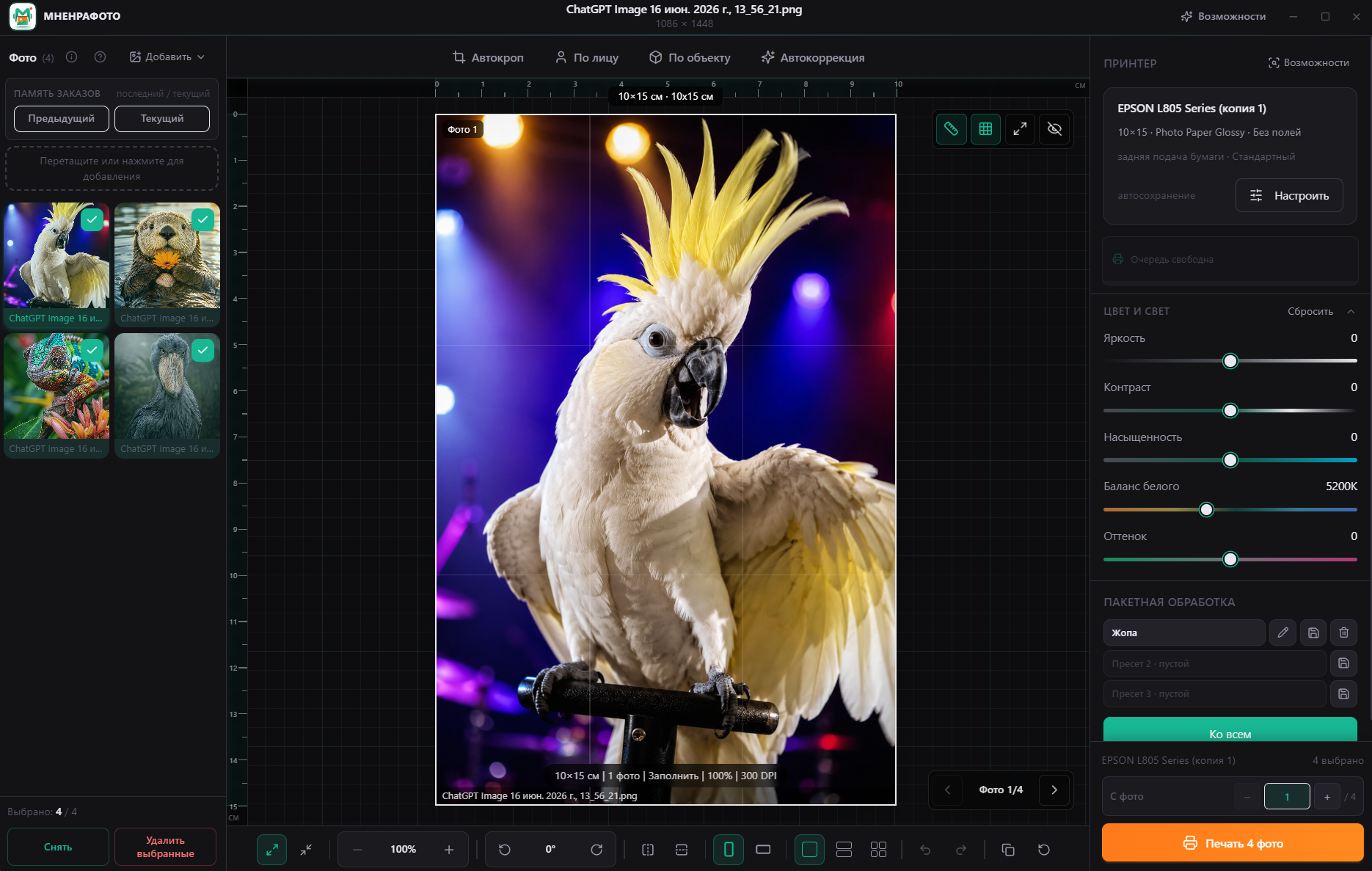
Купили новый фотопринтер Epson, но привычная Epson Easy Photo Print больше не работает с вашей моделью? А в Epson Photo+ подготовка большого количества фотографий занимает слишком много времени?
С этой проблемой я столкнулся не в теории. Я регулярно печатаю целые заказы: десятки и иногда сотни фотографий, которые нужно загрузить, проверить, кадрировать, скорректировать и отправить на печать.
Когда работаешь с одной или двумя фотографиями, почти любая программа кажется удобной. Но при большом заказе каждый лишний клик приходится повторять десятки раз. Именно поэтому я создал МНЕНРАФОТО — бесплатную Windows-программу для пакетной подготовки и печати фотографий.
Главная идея МНЕНРАФОТО: настройте одну фотографию, примените обработку ко всему заказу, отдельно поправьте нужные кадры и отправьте готовые листы на печать.
Демонстрация готовится.
Почему приходится искать замену Epson Easy Photo Print
Epson Easy Photo Print много лет использовалась владельцами струйных фотопринтеров для подготовки фотографий, выбора бумаги, создания раскладок и печати без полей.
Однако набор программ, доступных для конкретного принтера, зависит от его модели и поколения. Для части новых устройств Epson предлагает уже другую программу — Epson Photo+.
Epson Photo+ умеет:
- выбирать фотографии;
- создавать различные макеты;
- изменять положение и масштаб изображения;
- настраивать яркость, контраст и насыщенность;
- добавлять текст, рамки, штампы и другие элементы;
- печатать фотографии, открытки, этикетки и документы.
Для домашней печати нескольких фотографий этого может быть достаточно.
Проблема начинается тогда, когда нужно обработать не один снимок, а полноценный заказ.
Почему Epson Photo+ может быть неудобна для больших заказов
Важно уточнить: Epson Photo+ нельзя назвать плохой программой. Она просто ориентирована на несколько иной сценарий.
По официальному руководству её стандартный процесс выглядит примерно так:
- Выбрать принтер и бумагу.
- Добавить фотографии.
- Нажать на конкретную фотографию.
- Настроить её положение и масштаб.
- Снова выбрать фотографию.
- Отдельно изменить яркость, контраст и другие параметры.
- Перейти к печати.
Для одной фотографии всё нормально.
Но представьте заказ из 50, 100 или 200 снимков. Если каждому кадру приходится отдельно открывать панель обработки, повторять похожие настройки и переключаться между страницами, подготовка заказа превращается в долгий ручной процесс.
В актуальных версиях Epson Photo+ существует команда переноса некоторых правок на одинаковые экземпляры фотографии, однако в официальной документации она относится к специальному режиму печати фотографий на документы. Это не универсальный рабочий процесс пакетной обработки всей загруженной серии.
Мне же требовался другой сценарий:
Настроить обработку один раз, нажать «Ко всем», проверить отдельные фотографии и сразу перейти к печати всего заказа.
Именно этой потребности мне не хватало больше всего.
Что должно быть в программе для пакетной фотопечати
Когда фотографий много, важны не декоративные шаблоны, а скорость и предсказуемость работы.
Нормальная программа для подготовки заказов должна позволять:
- загрузить сразу целую папку;
- работать с JPG, PNG, WebP и фотографиями с телефона;
- видеть весь заказ и готовые печатные листы;
- отдельно поправить кадрирование каждого снимка;
- применить одинаковую цветокоррекцию ко всей серии;
- сохранить часто используемые настройки;
- вернуться к предыдущему заказу;
- начать печать с нужной фотографии или страницы;
- отправить весь заказ на принтер без ручной сборки листов.
Так появилась МНЕНРАФОТО.
МНЕНРАФОТО — бесплатная альтернатива для пакетной работы
МНЕНРАФОТО — независимая Windows-программа для подготовки и печати фотографий.
Она создавалась не как универсальный графический редактор и не как набор праздничных шаблонов. Её основная задача — помочь быстрее обработать целый заказ.
Что уже умеет программа
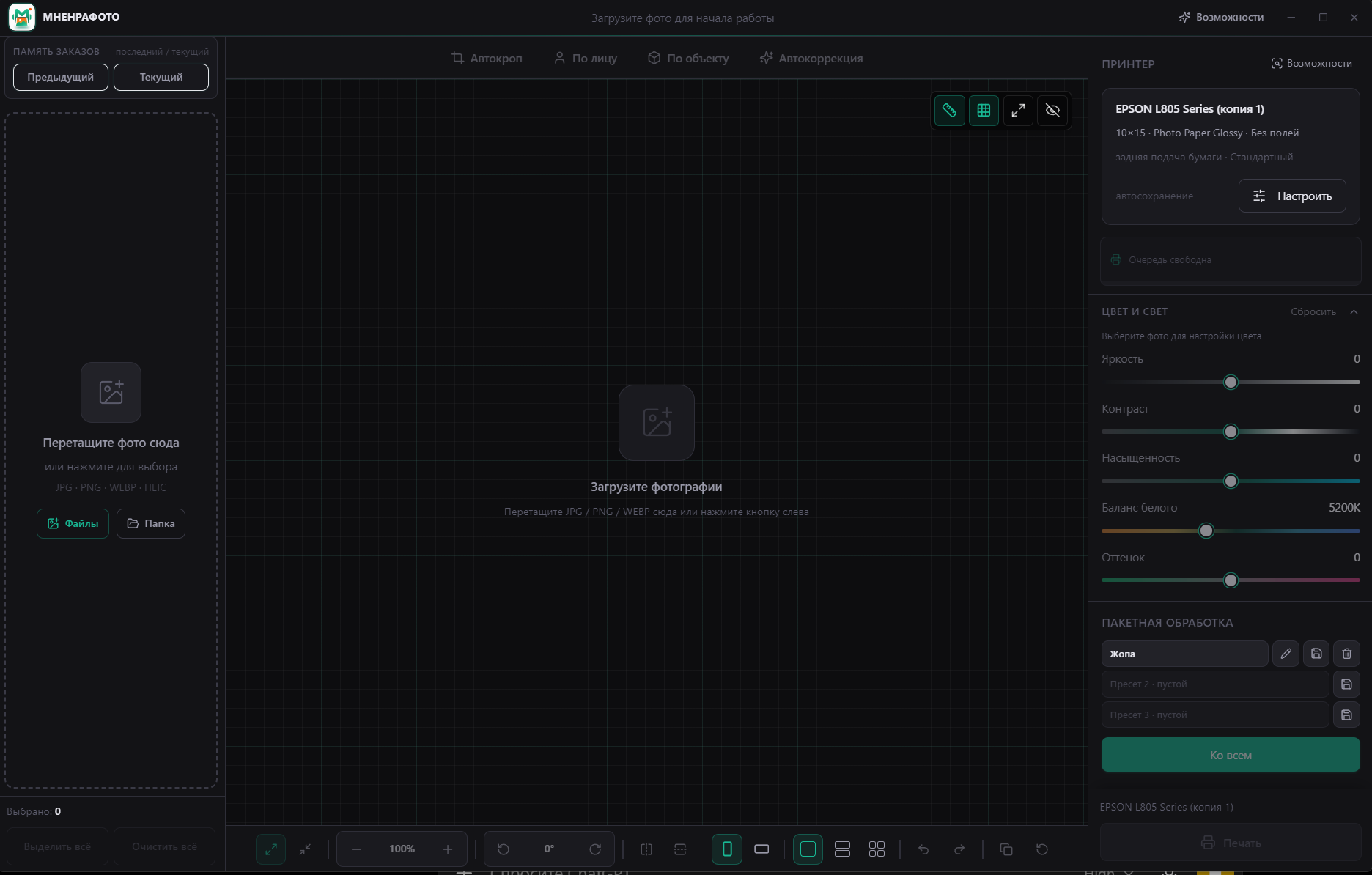
- Загружать отдельные фотографии или целые папки.
- Работать с JPG, JPEG, PNG, WebP, HEIC и HEIF.
- Одновременно импортировать файлы разных форматов.
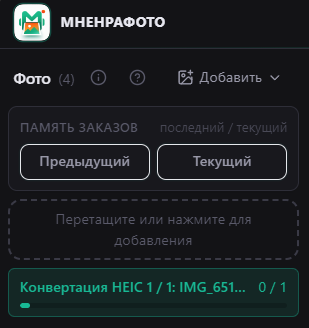
- Показывать прогресс загрузки большой серии.
- Продолжать импорт, даже если один файл оказался повреждён.
- Индивидуально кадрировать и перемещать каждый снимок.
- Изменять масштаб и поворот.
- Выравнивать горизонт.
- Отражать изображения.
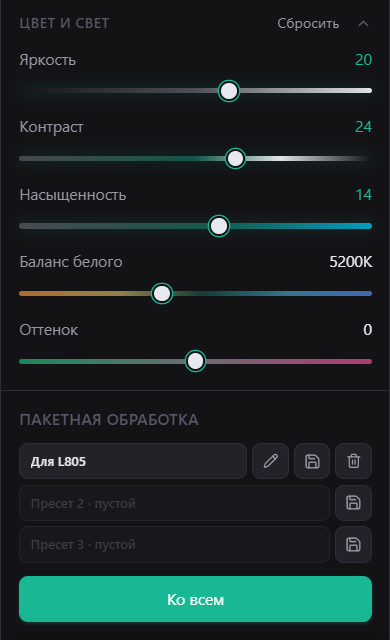
- Настраивать яркость, контраст и насыщенность.
- Изменять баланс белого и оттенок.
- Переключать цветной и чёрно-белый режим.
- Применять обработку к текущей фотографии или всему заказу.
- Сохранять собственные пресеты.
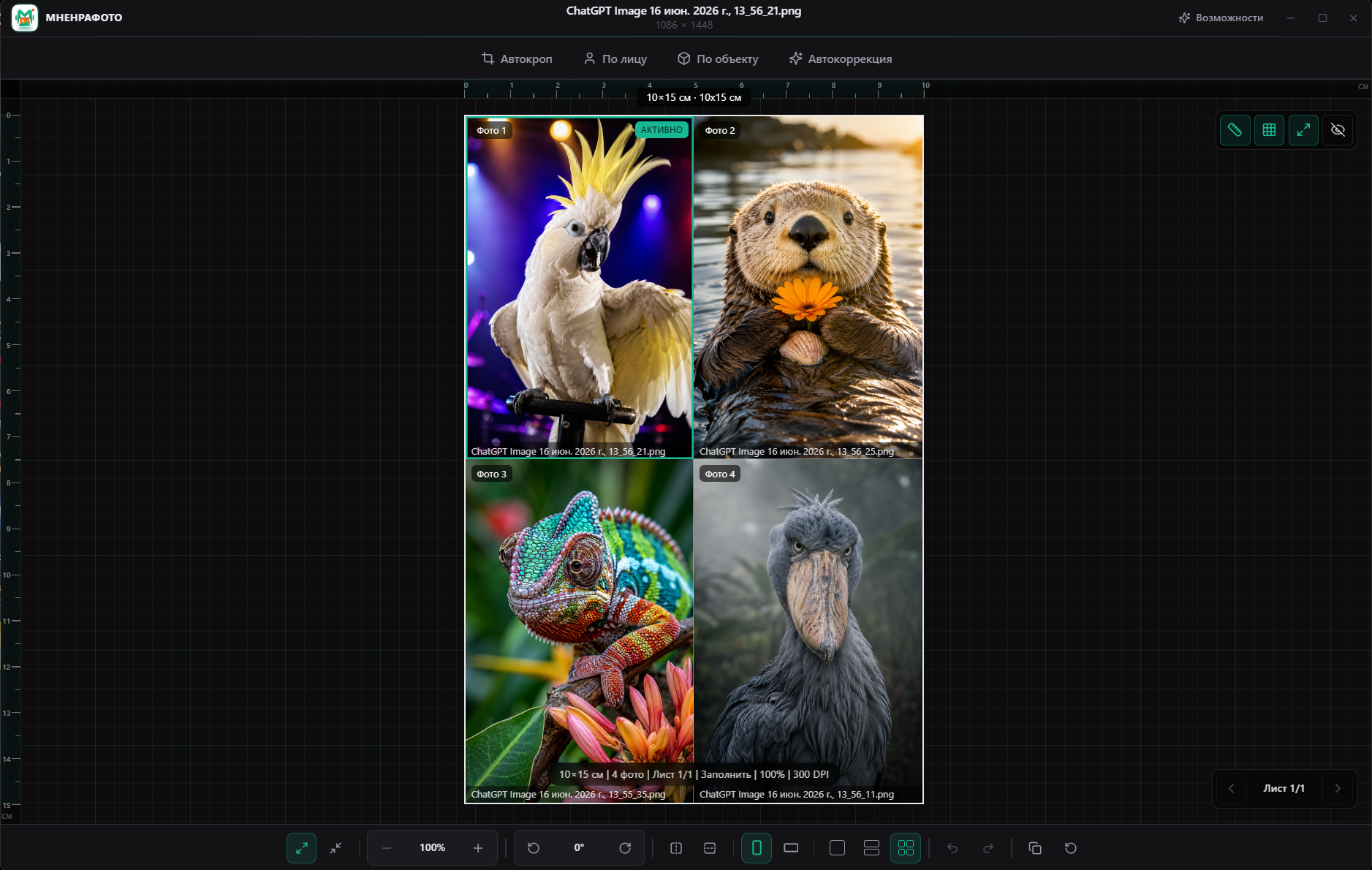
- Размещать одну, две или четыре фотографии на листе.
- Печатать весь заказ или только выбранный лист.
- Начинать печать с конкретной фотографии или страницы.
- Восстанавливать текущий и предыдущий заказ после перезапуска.
Как выглядит рабочий процесс
Шаг 1. Загрузите фотографии
Можно:
- выбрать отдельные файлы;
- добавить целую папку;
- перетащить изображения в окно программы;
- одновременно загрузить JPG, PNG, WebP и HEIC.
Если среди сотни файлов один окажется повреждённым, программа сообщит об ошибке именно для него и продолжит загрузку остальных.
Шаг 2. Выберите формат и раскладку
В первой Alpha доступны основные варианты:
- 10×15 см;
- 15×20 см;
- A4;
- одна фотография на листе;
- две фотографии на листе;
- четыре фотографии на листе.
Программа автоматически формирует страницы и позволяет быстро переключаться между ними.
Шаг 3. Настройте одну фотографию
Выберите снимок и скорректируйте:
- яркость;
- контраст;
- насыщенность;
- баланс белого;
- оттенок.
При необходимости сохраните эти параметры как собственный пресет.
Шаг 4. Нажмите «Ко всем»
Выбранная цветокоррекция применяется ко всей серии фотографий.
После этого не нужно открывать и повторно настраивать каждый снимок вручную.
При этом отдельные фотографии всё ещё можно поправить независимо: изменить кадрирование, масштаб, положение или собственные параметры обработки.
Шаг 5. Проверьте готовые листы
Предварительный просмотр позволяет увидеть:
- будущее кадрирование;
- расположение фотографий;
- выбранную раскладку;
- количество страниц;
- ориентацию снимков.
Шаг 6. Выберите принтер и отправьте заказ на печать
МНЕНРАФОТО самостоятельно формирует итоговое изображение печатного листа и передаёт его в системную очередь Windows.
Можно напечатать:
- весь заказ;
- только текущий лист;
- заказ начиная с выбранной фотографии или страницы.
Главное отличие: пакетная обработка без потери контроля
Обычно приходится выбирать один из двух вариантов:
- Обрабатывать фотографии по одной и тратить много времени.
- Автоматически изменить всю серию и потерять возможность нормально контролировать отдельные снимки.
МНЕНРАФОТО объединяет оба подхода.
Сначала можно применить общую обработку ко всему заказу, а затем отдельно проверить и исправить фотографии, которым требуется особое кадрирование или цветокоррекция.
Например:
- ко всему заказу добавить яркость;
- немного повысить насыщенность;
- скорректировать баланс белого;
- отдельно затемнить пересвеченный кадр;
- отдельно переместить лицо внутри зоны;
- одну фотографию перевести в чёрно-белый режим.
Общие настройки не мешают индивидуальной работе с конкретными фотографиями.
Пресеты для повторяющихся заказов
Если вы регулярно печатаете фотографии на одном принтере и бумаге, можно сохранить собственный набор обработки.
Например:
«L805 — глянцевая бумага»
- яркость: +10;
- контраст: +8;
- насыщенность: +6;
- баланс белого: 5100 K.
В следующем заказе достаточно:
- Загрузить фотографии.
- Выбрать сохранённый пресет.
- Нажать «Ко всем».
- Проверить отдельные снимки.
- Начать печать.
Пресеты сохраняются между запусками программы. Их можно переименовывать, перезаписывать и удалять.
Память предыдущего и текущего заказа
В МНЕНРАФОТО предусмотрены две рабочие ячейки:
- текущий заказ;
- предыдущий заказ.
Если программу закрыть и открыть снова, фотографии и выполненные настройки не пропадут.
Это полезно, когда:
- клиент просит напечатать ещё одну копию;
- печать пришлось остановить;
- нужно продолжить заказ на следующий день;
- вы случайно закрыли программу;
- необходимо быстро переключиться между двумя заказами.
Пользовательские данные сохраняются и после переустановки приложения.
Работа с HEIC без облачной загрузки
Фотографии с современных смартфонов часто сохраняются в HEIC или HEIF. Перед печатью их обычно приходится предварительно преобразовывать в JPG.
МНЕНРАФОТО умеет загружать HEIC вместе с обычными фотографиями.
Декодирование выполняется локально через системные возможности Windows. Сами фотографии не отправляются разработчику или на сторонний сервер.
Для некоторых файлов могут потребоваться системные расширения HEIF или HEVC. Редкие HDR, Live Photo или последовательности кадров могут пока открываться не во всех случаях.
Фотографии остаются на вашем компьютере
Это особенно важно для фотосалонов и людей, работающих с клиентскими заказами.
МНЕНРАФОТО:
- не требует регистрации;
- не требует аккаунта;
- не загружает фотографии в интернет;
- не использует облачную обработку;
- не содержит рекламных трекеров;
- не отправляет аналитику;
- не передаёт пользовательские фотографии разработчику.
Вся подготовка заказа происходит локально на компьютере.
На каких принтерах программа проверена
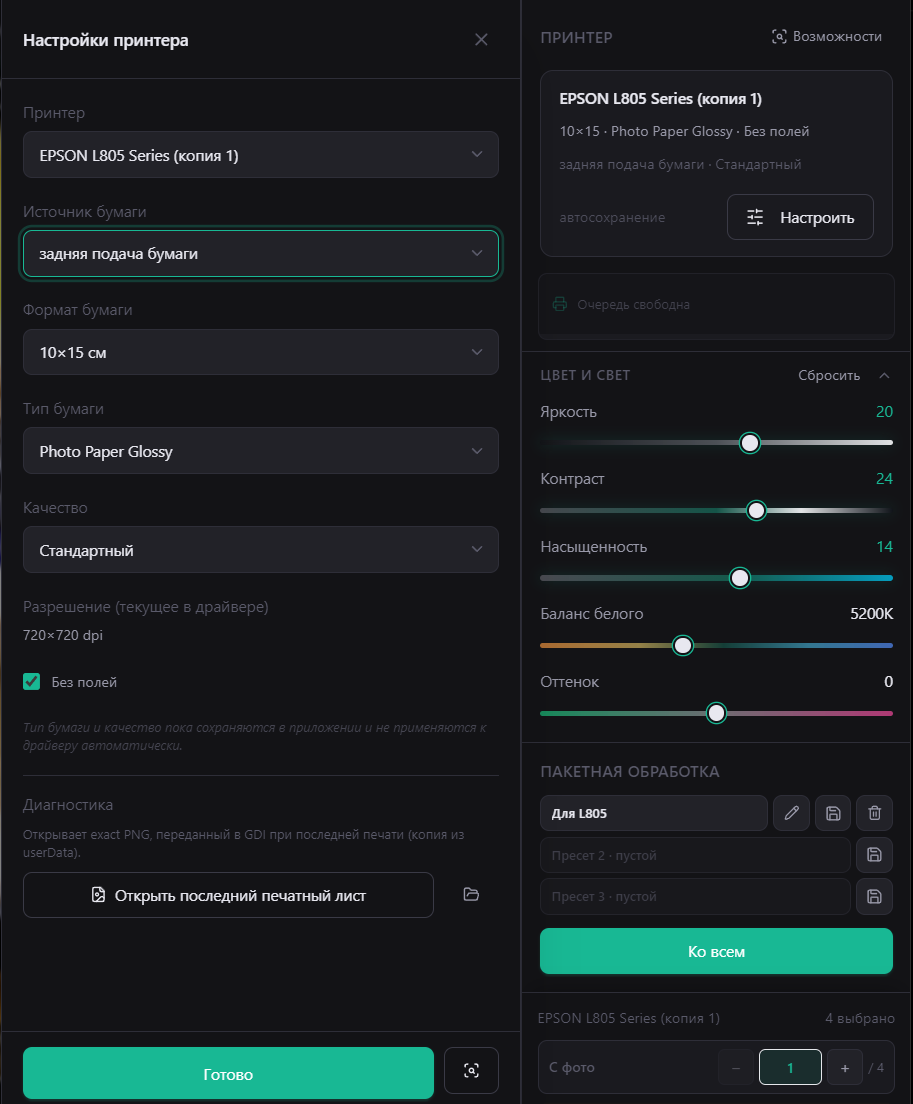
На момент публикации МНЕНРАФОТО физически проверена разработчиком на:
Epson L805
Проверены:
- бумага 10×15 см;
- бумага A4;
- раскладки 1, 2 и 4 фотографии;
- цветная печать;
- кадрирование;
- печать без полей;
- печать из установленной версии программы.
Epson L1250
Проверены:
- бумага 10×15 см;
- раскладки 1, 2 и 4 фотографии;
- цветная печать;
- кадрирование;
- печать без полей.
Другие принтеры могут работать через установленный в Windows системный драйвер, однако их совместимость пока не подтверждена разработчиком.
Перед большим заказом обязательно рекомендуется напечатать один тестовый лист.
Подойдёт ли МНЕНРАФОТО для Epson L8050 и L18050
Технически программа работает через системный принтер и драйвер Windows, поэтому она не ограничена только двумя моделями, на которых проводилось тестирование.
Однако заявлять гарантированную поддержку Epson L8050, L18050 или любого другого устройства без реальной проверки было бы неправильно.
Поэтому владельцам других моделей предлагается:
- Установить программу.
- Загрузить несколько тестовых фотографий.
- Выбрать свой принтер.
- Подготовить один лист.
- Выполнить пробную печать.
- Отправить результат разработчику.
Особенно важны:
- точная модель принтера;
- версия Windows;
- формат и тип бумаги;
- раскладка;
- наличие или отсутствие полей;
- фотография получившегося отпечатка;
- описание найденных расхождений.
Что нужно знать перед установкой
Сейчас распространяется публичная тестовая Alpha.
Это означает, что программа уже работает и может использоваться для реальной печати, но в ней ещё возможны ошибки.
Текущие ограничения:
- интерфейс приложения пока только на русском языке;
- поддерживается Windows x64;
- установщик пока не имеет коммерческой цифровой подписи;
- Windows SmartScreen может показать предупреждение;
- физически проверены только Epson L805 и L1250;
- доступны основные форматы 10×15, 15×20 и A4;
- некоторые редкие HEIC могут не открыться;
- перед большим заказом рекомендуется тестовый лист.
Доступны два варианта:
Setup
Обычная установка программы в Windows.
Подходит большинству пользователей.
Portable
Версия, которую можно запустить без стандартной установки.
Пользовательские настройки Setup и Portable сохраняются в общей папке данных Windows.
Почему Windows SmartScreen показывает предупреждение
Первая Alpha распространяется бесплатно и пока не подписана дорогим коммерческим сертификатом разработчика.
Из-за этого Windows может показать сообщение о том, что система защитила компьютер от запуска неизвестного приложения.
Это не означает, что Windows обнаружила вирус. Предупреждение появляется потому, что у нового установщика ещё нет накопленной репутации и цифровой подписи.
Скачивайте программу только с официальной страницы МНЕНРАФОТО. На странице релиза также опубликованы контрольные суммы SHA-256, с помощью которых можно проверить целостность файла.
Почему появляется предупреждение SmartScreen
Частые вопросы
МНЕНРАФОТО — официальная программа Epson?
Нет.
МНЕНРАФОТО является независимым программным продуктом и не связана с компанией Epson.
Epson и названия моделей принтеров являются товарными знаками соответствующих правообладателей.
Программа заменяет Epson Photo+ полностью?
Это зависит от вашего сценария.
Epson Photo+ содержит шаблоны, текст, штампы, макеты для документов и другие творческие возможности.
МНЕНРАФОТО создавалась в первую очередь для другого:
- загрузки больших заказов;
- пакетной цветокоррекции;
- индивидуального кадрирования;
- применения пресетов;
- подготовки листов;
- последовательной печати фотографий.
Для потоковой работы МНЕНРАФОТО может оказаться удобнее. Для создания открыток, этикеток и декоративных макетов Epson Photo+ может оставаться более подходящей.
Программа работает только с Epson?
Нет жёсткого программного ограничения только для Epson.
МНЕНРАФОТО использует системный драйвер и очередь печати Windows. Теоретически могут работать устройства разных производителей.
Однако на данный момент физическое тестирование выполнено только на Epson L805 и L1250.
Фотографии отправляются в интернет?
Нет.
Файлы обрабатываются локально и не загружаются на серверы МНЕНРАФОТО.
Программа бесплатная?
Первая публичная Alpha распространяется бесплатно.
Проект можно добровольно поддержать. Поддержка помогает приобретать новые принтеры, бумагу и расходные материалы, тестировать дополнительные модели и развивать программу дальше.
Кому особенно пригодится МНЕНРАФОТО
Программа создавалась прежде всего для людей, которые регулярно работают с сериями фотографий:
- фотосалонов;
- небольших печатных мастерских;
- фотографов;
- самозанятых;
- владельцев струйных фотопринтеров;
- людей, принимающих заказы на печать;
- пользователей, которым нужно быстро напечатать большой семейный архив;
- владельцев новых принтеров, которым не подходит привычный рабочий процесс Epson Easy Photo Print или Epson Photo+.
Если вы печатаете одну фотографию раз в несколько месяцев, возможностей МНЕНРАФОТО может оказаться больше, чем вам требуется.
Но если перед вами регулярно находится папка из десятков или сотен файлов, пакетная обработка способна сэкономить значительную часть рабочего времени.
Попробуйте МНЕНРАФОТО
Сейчас проекту особенно нужны реальные тесты на разных компьютерах и принтерах.
Скачайте бесплатную Alpha, подготовьте небольшой заказ и напечатайте один пробный лист.
После проверки расскажите:
- на каком принтере вы печатали;
- какая версия Windows установлена;
- какой формат бумаги использовали;
- сработала ли безрамочная печать;
- совпал ли предварительный просмотр с результатом;
- какие функции оказались удобными;
- чего вам не хватило.
Так формируется открытая база совместимости и определяется план следующих обновлений.
Что планируется дальше
Одно из основных направлений следующей Alpha:
- русский и английский интерфейс;
- метрические и дюймовые форматы;
- дополнительные размеры фотобумаги;
- пользовательские форматы;
- чтение размеров, доступных в драйвере;
- мастер самостоятельной калибровки;
- сохранение профиля конкретного принтера;
- экспорт отчёта о совместимости;
- расширение списка проверенных моделей.
МНЕНРАФОТО остаётся бесплатной. Добровольная поддержка помогает покупать оборудование и расходные материалы для реальных тестов.
Кратко: если Epson Easy Photo Print не работает с новым принтером, а Epson Photo+ требует слишком много ручных действий при большом заказе, попробуйте МНЕНРАФОТО. Она создана именно для пакетной подготовки фотографий: загрузки всей папки, применения обработки ко всей серии, индивидуального кадрирования и последовательной печати готовых листов.
Юридическое примечание
МНЕНРАФОТО является независимым программным продуктом и не аффилирована с Seiko Epson Corporation.
Epson, Epson Easy Photo Print, Epson Photo+ и названия моделей принтеров являются товарными знаками их правообладателей. Упоминания используются исключительно для описания совместимости и пользовательского сценария.